「なんとなく、うちのホームページ、古い気がする」
そう感じたことはありませんか。
でも、いざ見直そうと思っても、
「作り直すほどのことなのか、それとも今のままで大丈夫なのか」
が分からず、そのままになっている方も多いのではないでしょうか。
先にお伝えしておきたいのですが、ホームページは「古いから」といって、すぐに全部作り直さなければいけないわけではありません。
この記事では、ホームページを見直した方がいいかどうかを自分で判断するための7つのチェックポイントと、その後の考え方を紹介します。
一つでも気になるものがあれば、まずは今のホームページの「どこを見直した方がいいのか」を確認していきましょう。
- 1. ホームページは「何年経ったか」だけで判断しなくていい
- 2. ホームページを見直した方がいい7つのチェックポイント
- 2.1. ① スマホでの読みやすさ・使いやすさ
- 2.2. ② 営業時間・料金・サービスなどの情報が古い
- 2.3. ③ 今の事業とホームページの内容が合っていない
- 2.4. ④ ページや機能が正常に動いていない
- 2.5. ⑤ 問い合わせまでの道筋が分かりにくい
- 2.6. ⑥ 表示・WordPress・セキュリティなど技術面に不安がある
- 2.7. ⑦ 「このホームページを人に見せるの、ちょっと嫌だな」と感じる
- 3. 当てはまっても、全部作り直す必要はありません
- 4. まず「何が古くなっているのか」を確認しよう
- 5. ホームページ見直しチェックリスト
- 6. 自分では判断しにくいときは、今の状態から整理する
- 6.1. まとめ
ホームページは「何年経ったか」だけで判断しなくていい
「作ってから3年経ったから」「5年も更新していないから」
そんなふうに、経過年数だけを基準にホームページの良し悪しを考える必要はありません。
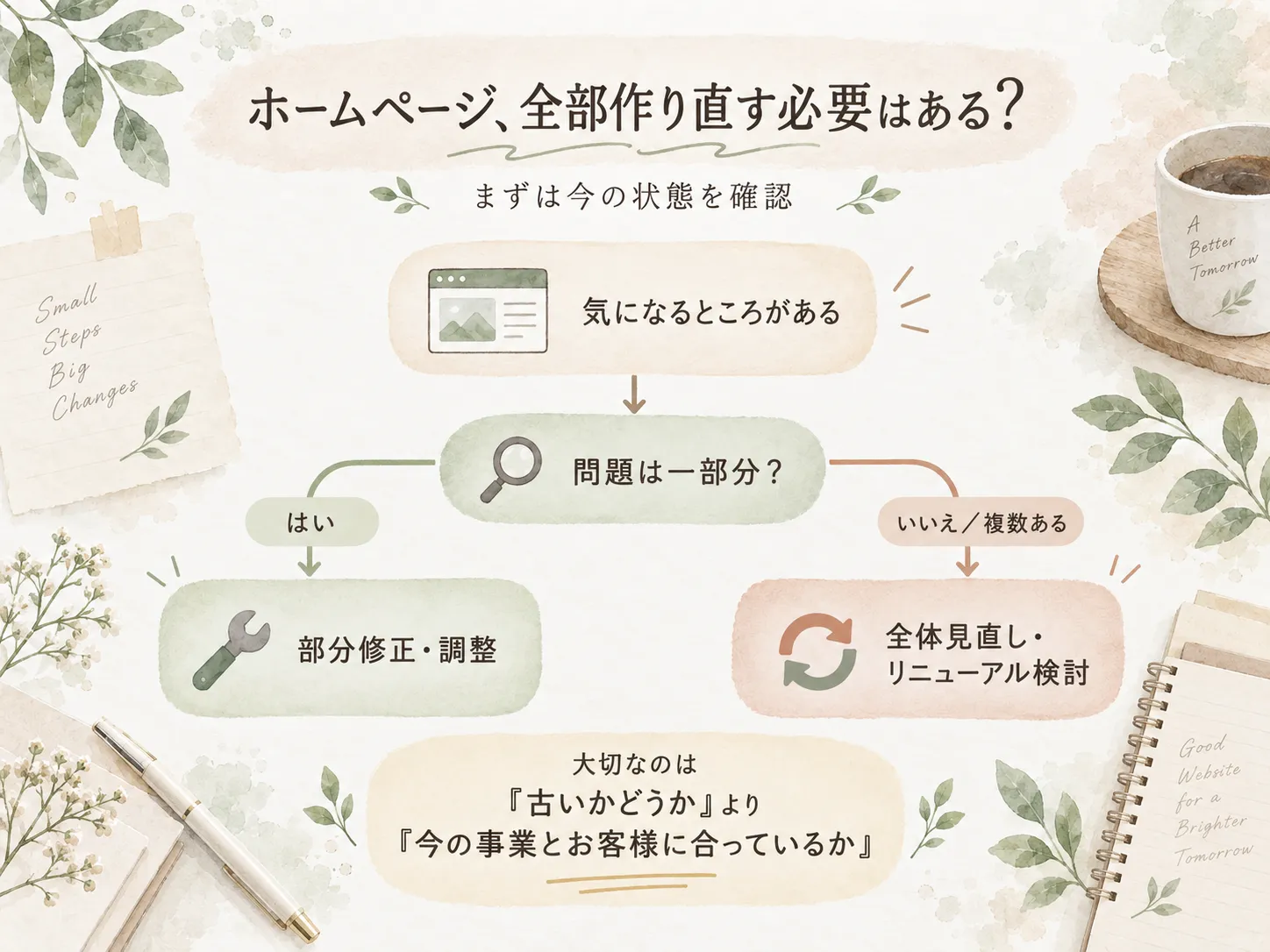
大切なのは、年数そのものではなく、
今の事業や、今のお客様に合っているかどうか
です。
作ってから何年経っていても、内容が今の事業に合っていて、問題なく使えているなら、それは「古いホームページ」ではありません。
逆に、作ってからそれほど時間が経っていなくても、事業の内容が変わっていたり、使いにくい部分があったりすれば、見直しを考えるタイミングかもしれません。
年数はあくまで目安のひとつです。大切なのは、今の事業やお客様に合っているかどうかを、いくつかの視点から確認することです。
ホームページを見直した方がいい7つのチェックポイント
「古い気がする」と感じても、見直す理由はひとつではありません。見た目だけではなく、今の事業内容と合っているか、お客様にとって使いやすいか、ページや機能が正常に動いているかなど、いくつかの視点から確認していくことが大切です。
ここからは、ホームページを見直すときに確認したい7つのチェックポイントを順番に見ていきます。
① スマホでの読みやすさ・使いやすさ
まずは、実際にご自身のスマホでホームページを開いて確認してみてください。
- 文字が読みづらくないか
- ボタンが押しづらくないか
- 横スクロールが発生していないか
- メニューが見つけやすいか
- 必要な情報を探しにくくないか
- 電話番号や問い合わせ先など、次の行動につながる場所が使いやすいか
ここで大切なのは、「文字の大きさはこのくらいが正解」というような一般的な基準ではありません。
そのホームページを実際に見る、ご自身のお客様にとって読みやすく、使いやすいかどうか
です。お客様の年代や、普段どんな環境でホームページを見ているかによって、ちょうどいい読みやすさ・使いやすさは変わってきます。
スマホからホームページを見る機会も多くなっています。パソコンで見たときは問題なくても、スマホでは表示が崩れているケースも少なくありません。一度、お客様の立場になったつもりで、スマホから開いてみてください。
② 営業時間・料金・サービスなどの情報が古い
個人事業主の方や、地域で事業を営んでいる方にとって、この点は特に重要です。
- 営業時間が変わったのに、ホームページには昔のまま載っている
- 料金やメニューが変わっているのに、更新されていない
- 今は扱っていないサービスがそのまま紹介されている
こうした情報のズレがあると、ホームページを見て来店・問い合わせをしようとした方が、実際の内容と違って戸惑ってしまいます。
デザインや見た目以前に、まず情報が今の状態と合っているかを確認してみてください。
③ 今の事業とホームページの内容が合っていない
見た目の古さよりも、実はこちらの方が見落とされがちなポイントです。
- 主力にしているサービスが、以前と変わった
- 取り扱うサービスが増えた
- 今、来てほしいお客様の層が変わった
- 昔始めた事業の内容が、今もホームページの中心になっている
- 今いちばん伝えたいことと、ホームページの内容がずれている
ホームページを作った当時と、今の事業の状態が変わっているのに、ホームページだけが当時のままになっている、というケースです。
実際の制作・修正相談でも、主力の商品やサービスが変わったとき、住所や代表者が変わったときなど、事業側の変化をきっかけに、修正やリニューアルのご相談をいただくことがあります。また、「○○のサイトのような雰囲気にしたい」といったご相談をいただくこともあります。
デザインが新しいか古いかよりも、「今のご自身の事業を、ちゃんと表せているか」という視点で見てみることをおすすめします。
④ ページや機能が正常に動いていない
- リンク切れがある
- ボタンを押しても反応しない
- お問い合わせフォームが送信できない
- 画像が表示されない
- 古いページ・削除したページへリンクしたままになっている
- ページによってレイアウトが崩れている
- メニューなどの機能が正常に動かない
①でご紹介した「読みやすさ・使いやすさ」は、主にスマホで見たときの見た目や操作感に関するものでした。
一方、ここでの④は、リンクやボタン、フォームなど、サイトの機能そのものが正しく動いているかどうかという点です。見た目には問題がなくても、実際に操作すると正常に動かない、という状態がこれにあたります。
心当たりがある場合は、一度実際に問い合わせフォームの送信やリンクの動作を試してみることをおすすめします。
⑤ 問い合わせまでの道筋が分かりにくい
- ホームページのどこに問い合わせ先があるのか分かりにくい
- 連絡方法が電話しかない
- フォームの入力項目が多く、分かりにくい
- LINEやSNSとホームページがつながっていない
- サービスの説明を読んだあと、次に何をすればいいのか分からない
このような状態だと、興味を持ってくれた方が、問い合わせる前に離れてしまうことがあります。
ただし、「問い合わせが来ていない=ホームページが悪い」と単純に決めつける必要はありません。問い合わせが少ない理由は他にもあるため、まずは道筋そのものが分かりやすいかを確認してみてください。
⑥ 表示・WordPress・セキュリティなど技術面に不安がある
- ページの表示が崩れている箇所がある
- SSL(鍵マークの表示)がついているか分からない
- WordPressやプラグインが長期間更新されていない
- どのサーバーを使っているか把握していない
専門的な内容なので、詳しく理解する必要はありません。
ただ、長期間まったく手を入れていないホームページの場合、技術的な面で一度確認しておいた方が安心なことがあります。
実際にあった例を紹介します。
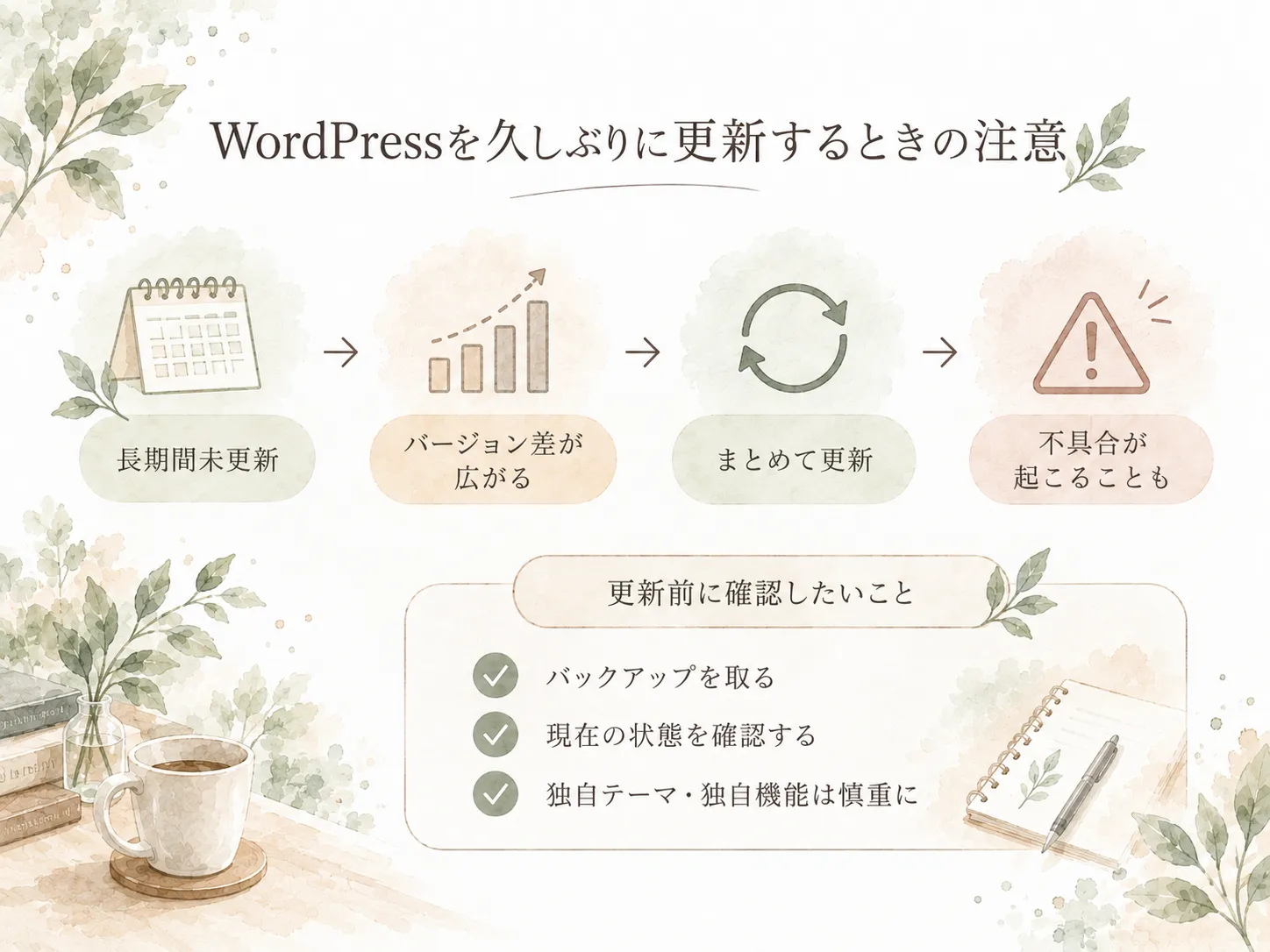
WordPress本体やプラグインが2〜3年以上ほぼ更新されていないサイトで、久しぶりに更新を行ったところ、画面が真っ白になり、サイトが表示できなくなったことがありました。
WordPress本体と、当時の古いプラグインなどとのバージョンの差が大きくなっており、複数の要因が絡んでいたため、原因の切り分けに時間がかかりました。
幸い、バックアップがあったため最終的には復旧できましたが、復旧までには数日を要しました。
また、制作会社独自のWordPressテーマやテンプレート、独自の機能を使用している場合、WordPress本体のアップデートに開発側の対応が追いついていないと、不具合につながる可能性もあります。
これは、「WordPressを更新すると危険」「2〜3年放置すると必ず真っ白になる」という意味ではありません。
長期間ほとんど手を入れていない状態では、更新しないままにしておくことにも、久しぶりにまとめて更新することにも、それぞれリスクがあります。
だからこそ、バックアップを取ったうえで、今の状態を一度確認しておくことが安心につながります。
⑦ 「このホームページを人に見せるの、ちょっと嫌だな」と感じる
最後は、少し感覚的なチェックポイントです。
これは、単に「デザインがダサい」ということではありません。
大切なのは、
今の自分の仕事・お店・サービスを、このホームページがきちんと表せているか
という視点です。
紹介された方や、初めてあなたのことを知った方がこのホームページを見たとき、今のあなたの事業がきちんと伝わるかどうか。そこに、少しでも引っかかりを感じるなら、それも見直しのチェックポイントのひとつです。
当てはまっても、全部作り直す必要はありません
ここまで7つのチェックポイントを紹介しましたが、いくつか当てはまったからといって、ホームページをすべて作り直す必要があるわけではありません。
問題になっている部分によって、必要な対応は変わってきます。
例えば、
- 情報だけが古い場合は、情報の更新だけで済むことがあります
- スマホでの読みやすさ・使いやすさだけが問題であれば、表示の調整で解決できることがあります
- ページの機能不良だけであれば、該当箇所の修正だけで済むことがあります
- 問い合わせの導線だけが弱い場合は、その部分の改善だけで十分なことがあります
- 見た目が今の事業に合っていないだけなら、デザイン部分の見直しで対応できることがあります
一方で、
- 事業内容とのズレ、情報の古さ、機能面の不具合、技術面の不安など、複数の問題が同時に重なっている場合は、サイト全体を見直した方がよいこともあります
つまり、「古いと感じるかどうか」よりも、「どこに、どんな問題があるか」を見極めることが大切です。
まず「何が古くなっているのか」を確認しよう
「ホームページが古い」という言葉を、もう少し分解して考えてみましょう。
古さには、いくつかの種類があります。
- 見た目の古さなのか
- 情報の古さなのか
- 事業内容とのズレなのか
- ページや機能の動作の問題なのか
- 技術面の問題なのか
- 問い合わせ導線の問題なのか
同じ「古い」でも、原因の場所によって、必要な対応はまったく違います。
見た目だけを新しくしても、情報が古いままなら意味がありませんし、逆に情報を整えても、事業内容とのズレが残っていれば、根本的な違和感は解消されません。
まずは、ご自身のホームページが、このどれに当てはまりそうかを考えてみることから始めてみてください。
ホームページ見直しチェックリスト
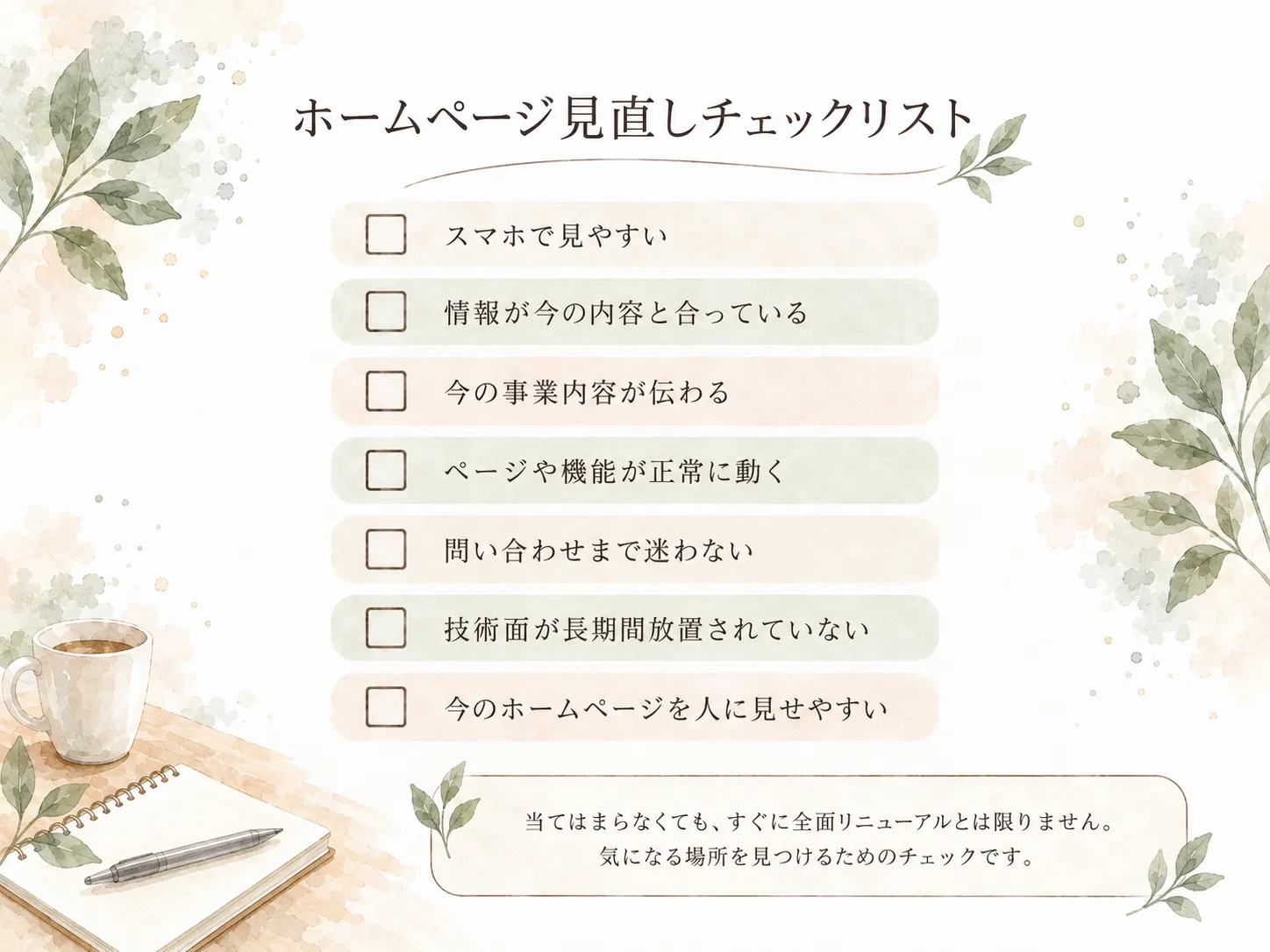
ここまでの内容を、簡単なチェックリストにまとめました。気になる箇所を見つけるための、簡易的な確認としてお使いください。
- □ スマホで、お客様が読みやすく操作しやすい
- □ 営業時間・料金・サービス情報が現在と一致している
- □ 今の主力商品・サービスや事業内容が伝わる
- □ リンク・ボタン・フォームなどが正常に動く
- □ 問い合わせまで迷わずたどり着ける
- □ WordPressなどの技術面が長期間放置されていない
- □ 今の事業を表すホームページとして、人に見せられる
チェックの数が多いか少ないかで、「リニューアルが必要かどうか」を機械的に判断できるものではありません。あくまで、どこが気になっているのかを確認するためのきっかけとしてご活用ください。
自分では判断しにくいときは、今の状態から整理する
とはいえ、「言われてみればいくつか当てはまる気がするけれど、自分ではどこから手をつけていいか分からない」という方も多いと思います。
すべてを一人で決める必要はありません。
N2DYでは、今あるホームページを一緒に見ながら、
- 今のままで問題ない部分はどこか
- 直した方がよさそうな部分はどこか
- 部分的な修正で済みそうか、全体的な見直しが必要そうか
を、整理するところから始めます。
最初からリニューアルを前提にはしません。
今あるものを活かせる場合は、その方法も含めて一緒に考えます。
「まだ相談するほどでもないかも」と感じる段階でも大丈夫です。気になったタイミングで、今の状態を確認するところから始められます。
まとめ
ここまで、ホームページを見直した方がいい7つのチェックポイントを紹介してきました。
- スマホでの読みやすさ・使いやすさ
- 情報の古さ
- 事業内容とのズレ
- ページや機能の動作不良
- 問い合わせ導線の分かりにくさ
- 技術面の不安
- 「見せるのが少し嫌だな」という感覚
いくつか当てはまったとしても、それがそのまま「全部作り直すべき」という意味にはなりません。
大切なのは、
ホームページが古いかどうかよりも、今の事業と、今のお客様に合っているかどうか
という視点です。
そして、「古い」をひとまとめにせず、情報なのか、事業内容とのズレなのか、使いやすさなのか、機能の不具合なのか、技術面なのか、どこにズレがあるのかを見ていくことが、必要以上に大きな作り直しを避けることにもつながります。
一度、ご自身のホームページを、今の事業の状態と照らし合わせながら眺めてみてください。何を残して、何を見直すとよいか、少しずつ見えてくるはずです。
プロフィール

-
Web制作歴20年以上。WordPressを中心に、小さなお店や個人事業主のホームページ制作・見直し・運用をサポートしています。
「何をしたらいいか分からない」「誰に聞けばいいか分からない」というWebまわりの悩みを、一緒に整理しながら、今あるものを活かして整えていくのが得意です。
N2DYでは、ホームページを作って終わりではなく、その後も自分で育てていける形を大切にしています。